Why MEC first
전동기 설계를 위한 가장 빠른 방법
전동기 초기 설계에 배우기 어렵고 시간도 오래 걸리는 유한요소 해석기를 처음부터 쓸 필요가 없습니다. 자기등가회로와 경험식에 AI가 더해져, 목표 사양을 말하는 것만으로 누구나 쉽고 빠르게 최적의 설계안을 찾을 수 있습니다.
MEC와 경험식으로 설계 후보를 초 단위로 계산해, FEA 없이도 넓은 설계 공간을 빠르게 탐색합니다.
AI가 제안만 하는 게 아니라, 사람과 동일한 경로로 실제 설계 파라미터를 바꾸고 솔버를 구동합니다.
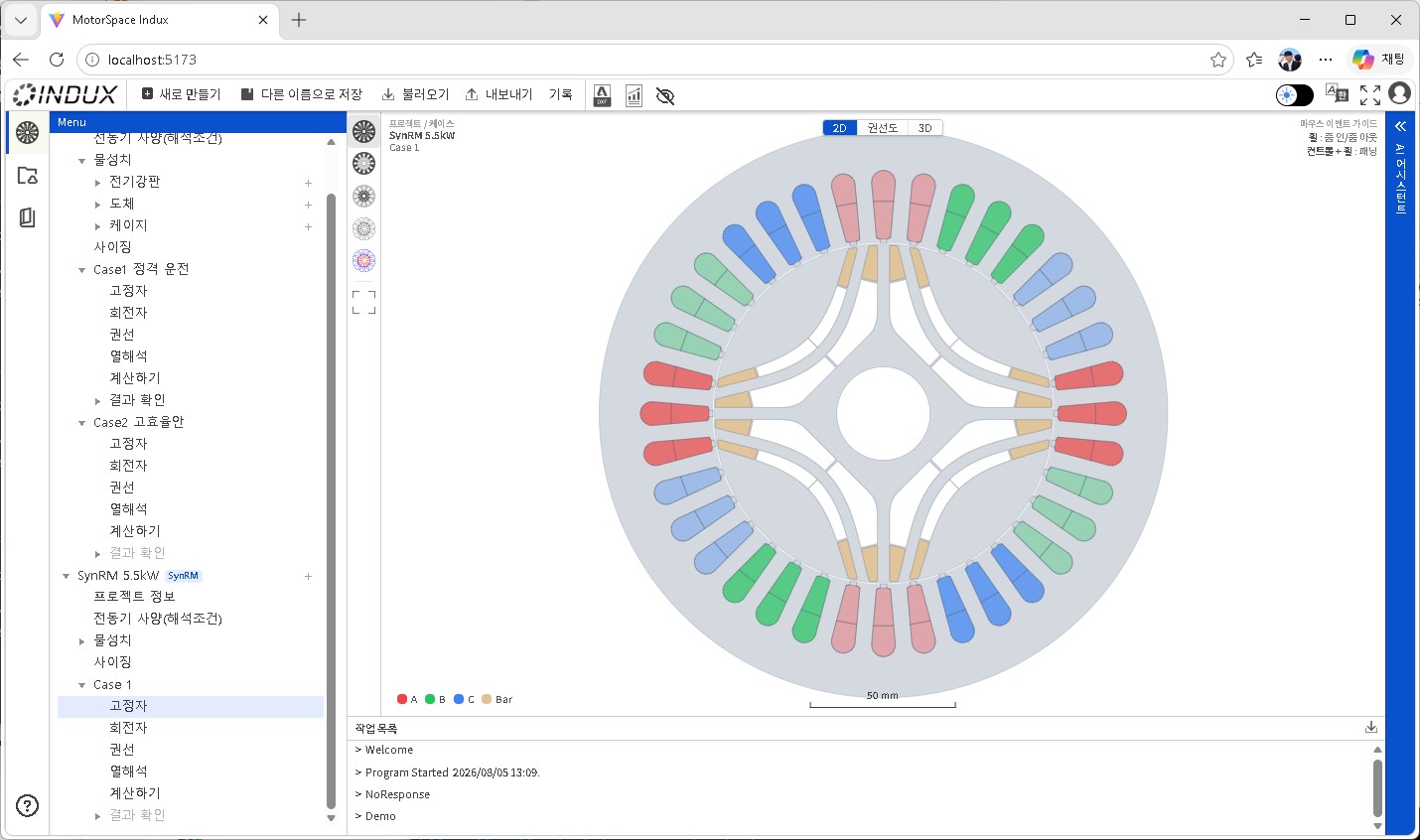
사이징부터 도면(DXF), FEM 전처리용 STEP까지 파일을 왕복하지 않고 한 세션 안에서 이어집니다.
KERI·KETI의 축적된 이론·경험식과 KITECH이 제공하는 실측 물성 데이터를 기반으로 합니다.
Ask in plain language
말로 요청하면, 화면의 값과 결과가 함께 바뀝니다
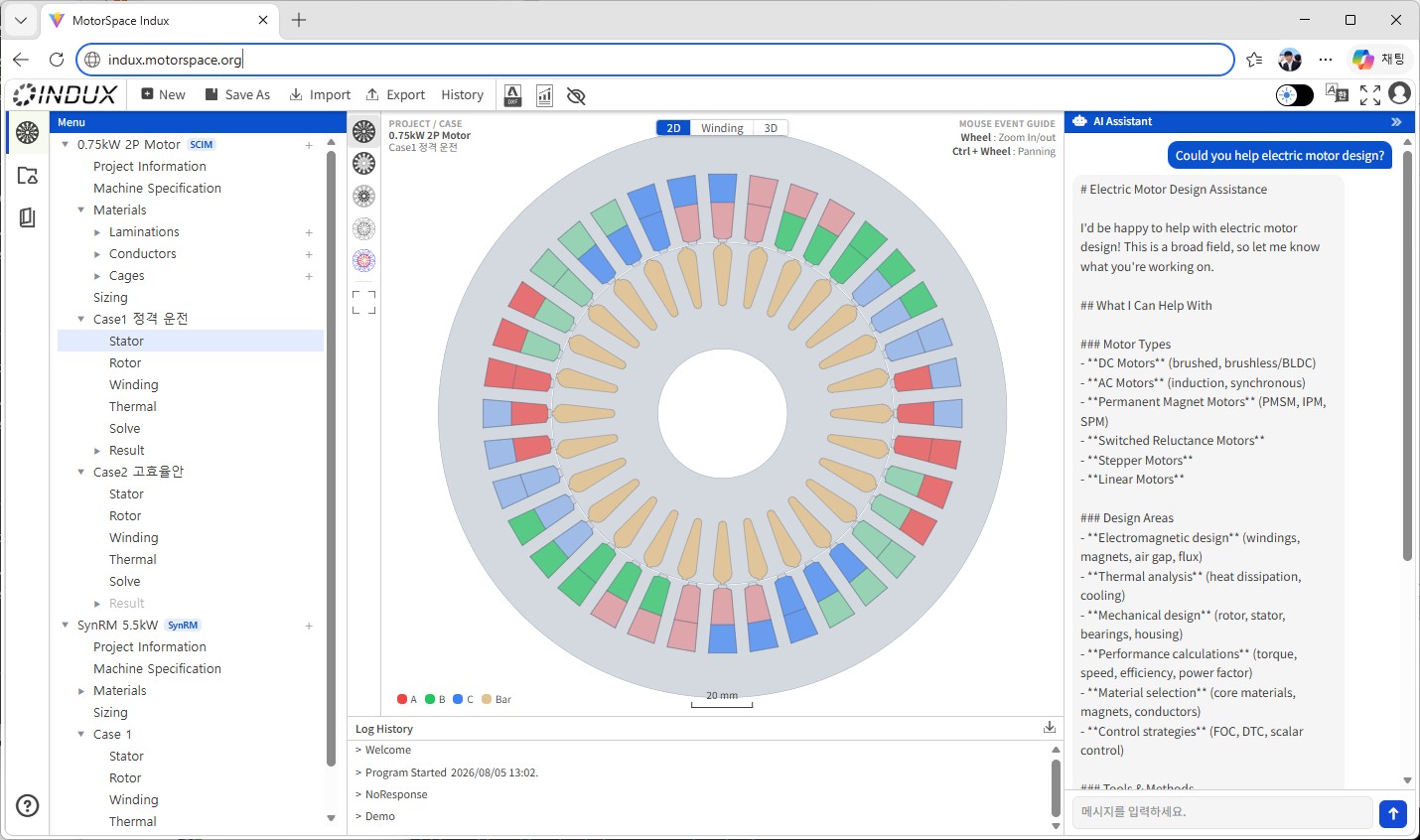
채팅창을 UI 옆에 붙여둔 것이 아닙니다. AI는 사람이 트리 메뉴에서 값을 바꾸는 것과 같은 경로로 설계 파라미터를 바꾸고 계산을 실행합니다. 세션 안의 변경은 언제든 되돌릴 수 있고, 프로젝트 파일에 저장하는 순간만 사람의 승인을 거칩니다.
사용자
고정자 슬롯 수를 36으로 늘리고 다시 계산해줘
AI
슬롯 수를 24 → 36으로 변경하고 재계산했습니다.
- 효율: 91.2% → 92.7% (+1.5%p)
- 역률: 0.83 → 0.81 (-0.02)
이 변경을 프로젝트에 저장할까요?
사용자
응, 저장해줘
AI
[승인 대기] 프로젝트 파일에 저장하시겠습니까? [승인] [취소]
인앱 채팅 패널뿐 아니라 Claude Desktop, Claude Code 같은 표준 MCP 클라이언트를 세션에 직접 연결할 수도 있습니다.
MEC 장점
MEC가 이 단계에 적합한 이유
| 비교 항목 | MEC + 경험식 + AI | 유한요소해석(FEA) |
|---|---|---|
| 케이스당 계산 시간 | 초 단위 | 분 ~ 수십 분 |
| 학습 곡선 | 완만 — 사양 입력 중심 | 가파름 — 메시·경계조건·솔버 옵션 |
| 적합한 단계 | 초기 사이징, 설계 후보 비교 | 상세 검증, 최종 설계 확정 |
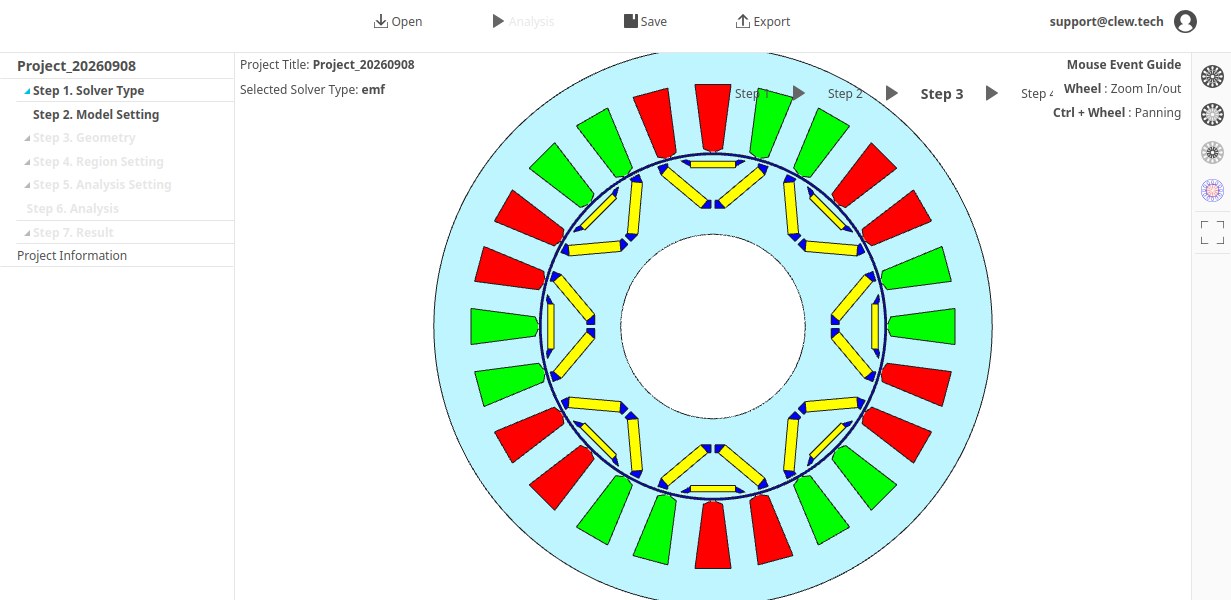
| Indux 제품군 내 역할 | Indux MEC | Indux LFX (STEP 전달받아 이어서 검증) |
Indux MEC는 FEA를 대체하지 않습니다. 설계안이 정해지면 정합된 형상을 STEP으로 넘겨 Indux LFX의 전처리 시간을 없앱니다.
Workflow
사양 입력부터 도면 출력까지
- 01 프로젝트 생성 — 물성, 운전점 등 공유 정보 입력
- 02 케이스 생성 — 전동기 타입 선택(SCIM/LSPM/SynRM/IPMSM)
- 03 Machine Spec/Winding/Conductor/Stator/Rotor 입력 — 폼 또는 AI 자연어 요청
- 04 Solve 실행 — 비선형 계산은 진행률 표시 후 완료 알림
- 05 Result 확인 — 효율·역률·토크 특성 곡선과 3D 단면 검토
- 06 적합한 설계안이 나올 때까지 복제·반복(컷 앤 트라이)
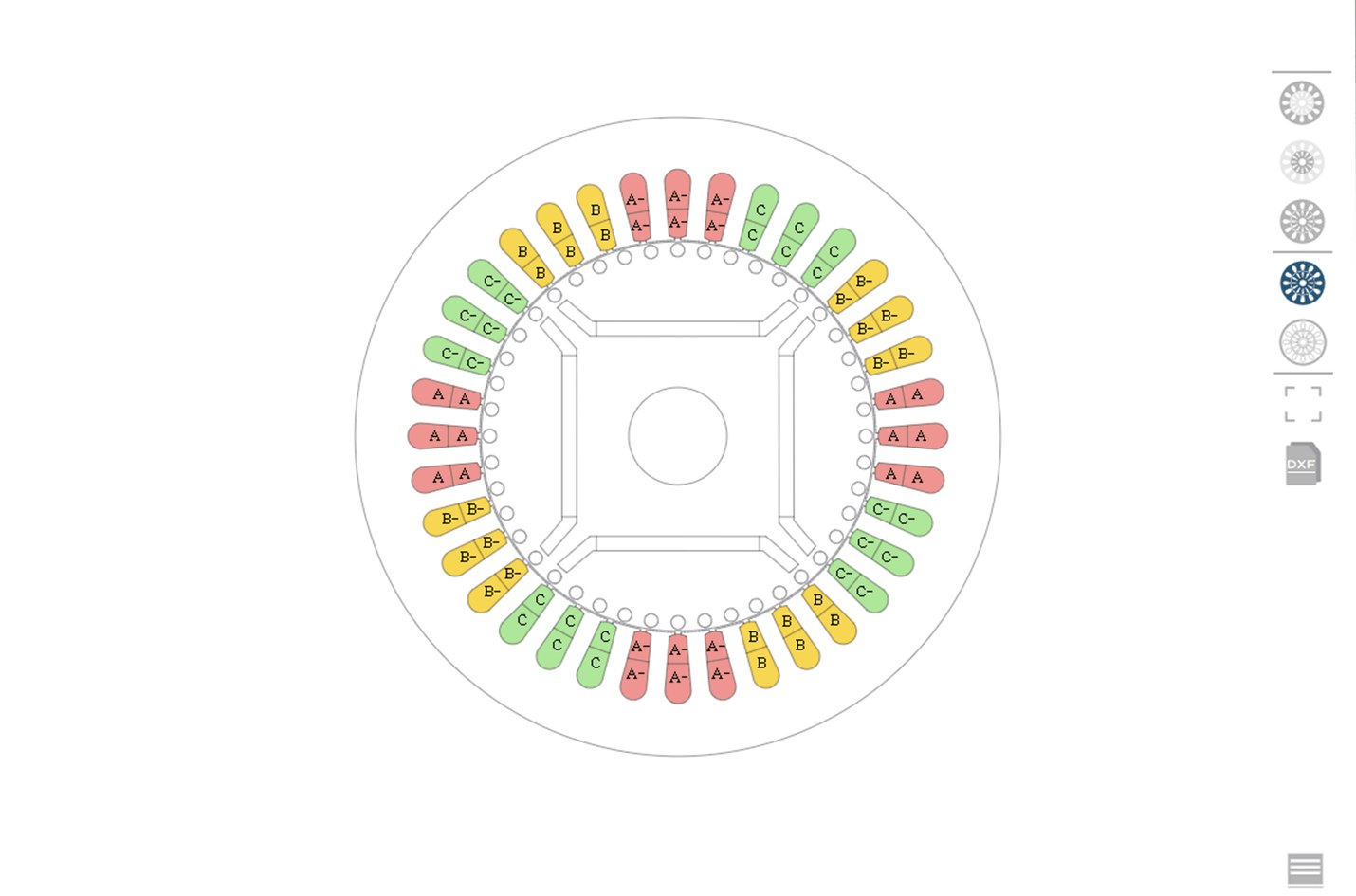
- 07 도면 출력 — DXF(제작용) 또는 STEP(FEM 전처리용)
FAQ
자주 묻는 질문
AI 어시스턴트가 실수로 설계를 망가뜨리면 어떻게 하나요?
AI가 세션 안에서 하는 변경(설정 조정·계산 실행)은 언제든 되돌릴 수 있고, 프로젝트 파일에 영구히 저장되는 순간에만 사람의 승인을 거칩니다.
기존에 쓰던 IMCA(유도전동기 전용 프로그램)와의 관계는?
IMCA는 유도전동기 전용 프로그램으로 계속 제공됩니다. 전동기 종류별로 제공되던 자기등가회로 기반 설계·해석 도구들을 하나의 통합 애플리케이션으로 합친 결과물이 Indux MEC입니다.
계산 정확도를 얼마나 신뢰할 수 있나요?
KERI·KETI와의 공동 개발로 축적된 경험식과 KITECH의 실측 물성 데이터를 기반으로 하며, 실용적인 초기 설계 단계의 정확도를 목표로 합니다. 최종 검증은 Indux LFX 등 FEM 해석을 권장합니다.
인터넷 연결 없이도 사용할 수 있나요?
데스크탑 앱은 로컬에서 동작하며, AI 기능만 온라인 연결이 필요합니다. AI 없이도 설계·계산·도면 출력 전 과정을 오프라인으로 사용할 수 있습니다.